
엑셀 함수 때문에 야근했던 그날
지난주 금요일, 팀장님께서 갑자기 "월요일까지 이번 분기 영업실적 보고서 만들어줘"라고 하셨습니다. 문제는 제가 엑셀 함수를 거의 모른다는 거였죠.
엑셀 파일을 열고 데이터를 보는 순간 머리가 하얘졌습니다. 3개 시트에 걸쳐 있는 데이터를 합치고, 조건에 맞춰 계산하고, 등급도 매겨야 했거든요. 구글에 "엑셀 VLOOKUP 사용법"이라고 검색했지만, 예제들은 제 상황과 딱 맞지 않았습니다.
결국 금요일 밤 11시까지 사무실에 남아서 인터넷 강의를 보며 하나하나 따라했지만... 계속 #REF! 오류만 뜨더라고요.
ChatGPT를 만난 순간
토요일 아침, 회사 선배한테 하소연 문자를 보냈더니 대뜸 이런 답장이 왔습니다.
"야, ChatGPT한테 물어봐. 나 요즘 엑셀 수식 다 거기서 받아와."
처음엔 반신반의했습니다. AI한테 엑셀 수식을 물어본다고? 하지만 어차피 할 줄 아는 게 없었으니, 한번 해보자는 마음으로 ChatGPT를 켰습니다.
그리고... 제 인생이 바뀌었습니다. 진짜로요 !
실제로 해본 첫 번째 질문
제가 ChatGPT에게 처음 한 질문은 이거였습니다:
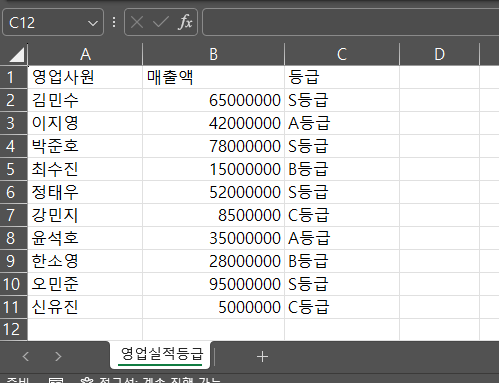
"영업실적 데이터가 있는데, 매출액이 5000만원 이상이면 'S등급', 3000만원 이상이면 'A등급', 1000만원 이상이면 'B등급', 그 이하는 'C등급'이라고 표시하는 수식 알려줘. 매출액은 B열에 있어."
그랬더니
단 3초 만에 이런 답이 왔습니다:
=IF($B2>=50000000,"S등급",IF($B2>=30000000,"A등급",IF($B2>=10000000,"B등급","C등급")))
복사해서 붙여넣기 했더니...
완벽하게 작동했습니다!
금요일 밤에 3시간 동안 씨름했던 게 뭐였나 싶었어요. 저는 IF문이 뭔지도 제대로 몰랐는데, ChatGPT는 제 상황을 듣고 딱 맞는 수식을 만들어줬습니다.
두 번째 미션: 다른 시트에서 데이터 가져오기
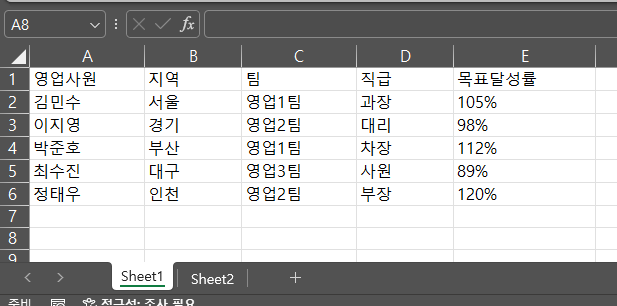
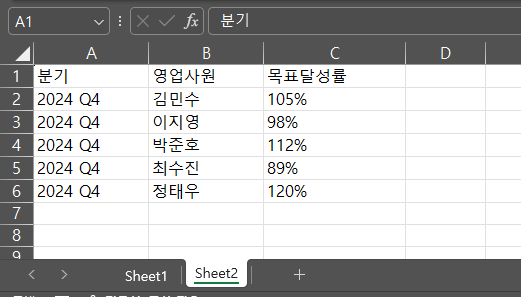
자신감이 붙어서 다음 문제를 물어봤습니다. Sheet1에 있는 영업사원 이름으로 Sheet2에 있는 그 사람의 목표달성률을 가져와야 했거든요.
"Sheet1의 A열에 영업사원 이름이 있고, Sheet2의 B열에도 영업사원 이름이 있어. Sheet2의 C열에 있는 목표달성률을 찾아서 Sheet1의 E열에 가져오고 싶은데 어떤 수식을 써야 해?"
ChatGPT의 답변:
=VLOOKUP(A2,Sheet2!B:C,2,FALSE)
이것도 바로 적용했더니 한 번에 성공! VLOOKUP이 뭔지도 몰랐는데 ChatGPT 덕분에 써먹게 됐습니다.
진짜 충격이었던 세 번째 케이스
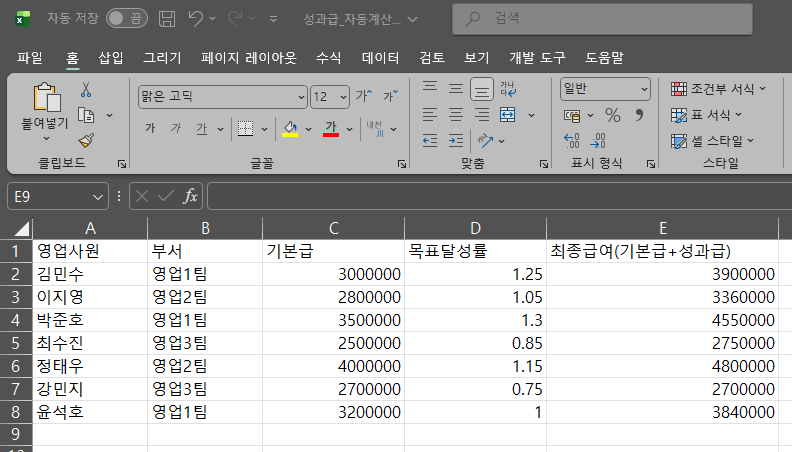
가장 감동적이었던 건 이 경우였습니다. 기본급에 성과급을 더해서 총급여를 계산해야 했는데, 성과급 계산 규칙이 복잡했습니다:
• 목표달성률 120% 이상: 기본급의 30% 지급
• 목표달성률 100% 이상: 기본급의 20% 지급
• 목표달성률 80% 이상: 기본급의 10% 지급
• 그 이하: 지급 안 함
저는 이걸 ChatGPT한테 그대로 설명했습니다:
"기본급이 C열에 있고, 목표달성률이 D열에 있어. 달성률이 120% 이상이면 기본급의 30%, 100% 이상이면 20%, 80% 이상이면 10%를 성과급으로 주고, 그 이하는 0원이야. 기본급+성과급을 계산하는 수식 만들어줘."
ChatGPT가 준 답:
=C2+C2*IF(D2>=1.2,0.3,IF(D2>=1,0.2,IF(D2>=0.8,0.1,0)))
이 수식을 혼자 만들려고 했으면 아마 반나절은 걸렸을 겁니다. 아니, 만들 수 있었을지도 의문이에요. 근데 ChatGPT는 10초 만에 해결해줬습니다.
월요일 아침, 결과는?
토요일 오전에 시작해서 점심때 끝났습니다.
금요일 밤에 3시간 씨름했던 일을 ChatGPT와 함께 1시간 반만에 끝낸 겁니다.
월요일에 팀장님께 보고서를 드렸더니 "주말에 고생 많았어. 수식도 깔끔하게 잘 짰네?"라고 칭찬까지 받았습니다. 속으로 '다 ChatGPT 덕분입니다...'라고 생각했죠. 😅
제가 깨달은 것들
1. 함수 문법을 외울 필요가 없다
VLOOKUP의 4번째 인자가 뭔지, INDEX-MATCH가 어떻게 다른지 몰라도 됩니다. 내가
"원하는 결과"만 설명하면 ChatGPT가 알아서 적절한 함수를 골라줍니다.
2. 구체적으로 설명하는 게 핵심
"계산하고 싶어요"보다는 "A열과 B열을 곱한 값에서 C열 값을 빼고 싶어요. A열이 비어있으면 0으로 표시해주세요"처럼 구체적으로 말할수록 정확한 수식을 받습니다.
3. 오류도 두려워할 필요 없다
수식이 안 되면 오류 메시지 그대로 복사해서 ChatGPT한테 보여주면 됩니다. 원인을 찾아내고 수정해줍니다.
4. 반복 작업이 엄청 줄었다
이제 매달 해야 하는 실적 집계도 ChatGPT한테 물어보고 수식 만들어서 쓰고 있습니다. 예전엔 2시간 걸리던 일이 지금은 20분이면 끝나요.
요즘 제 엑셀 루틴
1. 엑셀에서 해야 할 일이 생기면 먼저 ChatGPT를 엽니다
2. 데이터 위치(몇 열, 몇 시트)와 원하는 결과를 구체적으로 설명합니다
3. 받은 수식을 복사해서 붙여넣습니다
4. 안 되면 오류 메시지를 ChatGPT한테 보여주고 수정합니다
5. 완성!
여러분도 해보세요
저는 엑셀 전문가가 아닙니다. 지금도 VLOOKUP과 HLOOKUP의 차이를 정확히 모릅니다. 근데 그게 중요한가요?
중요한 건 일을 빠르고 정확하게 끝내는 겁니다.
ChatGPT는 저한테 개인 엑셀 선생님이 생긴 것과 같습니다. 24시간 언제든 물어볼 수 있고, 절대 귀찮아하지 않고, 제가 이해할 수 있는 말로 설명해줍니다.
지금 엑셀 때문에 야근하고 계신가요? ChatGPT를 켜보세요.
내일 제출해야 하는 보고서 때문에 스트레스받고 계신가요? ChatGPT한테 물어보세요.
제가 금요일 밤 11시에 사무실에서 혼자 인터넷 강의 보면서 울던 그 시간을, 여러분은 겪지 않으셨으면 좋겠습니다.
'컴퓨터 > 엑셀' 카테고리의 다른 글
| AVERAGE 함수 + AI 활용법 (2) | 2025.12.26 |
|---|---|
| 엑셀 OR 함수 완전정복 (0) | 2025.07.24 |
| 엑셀 AND 함수와 IF 함수 완벽 조합 가이드 (2) | 2025.07.23 |
| 엑셀함수 엑셀배우기 엑셀실무 엑셀강의 수학 논리함수편 (1) | 2025.07.23 |
| 엑셀 SUM 함수 사용법 (2) | 2025.06.06 |


