본문 바로가기

컴퓨터/엑셀

엑셀 SUM 함수 사용법


엑셀에서 SUM 함수는 특정 범위의 숫자 값을 더하는 데 사용됩니다. 이 함수는 복잡한 수식을 대신하여 간단하게 합계를 계산할 수 있어 매우 유용합니다.


엑셀, 엑셀자격증, 엑셀표만들기,  EXCEL, 엑셀함수, 엑셀수식, 엑셀단축키, 엑셀함수정리, SUM함수                      


1. SUM 함수 기본 사용법

SUM 함수는 다음과 같은 기본 구문을 가집니다:


=SUM(숫자1, 숫자2, ...)

또는

=SUM(범위)
 

예시 1: 여러 숫자의 합 구하기

=SUM(5, 10, 15)

위 수식은 5 + 10 + 15의 합인 30을 반환합니다.


예시 2: 범위 내 숫자들의 합 구하기

=SUM(A1:A5)

이 수식은 A1에서 A5까지의 셀에 들어 있는 숫자들의 합을 계산합니다.
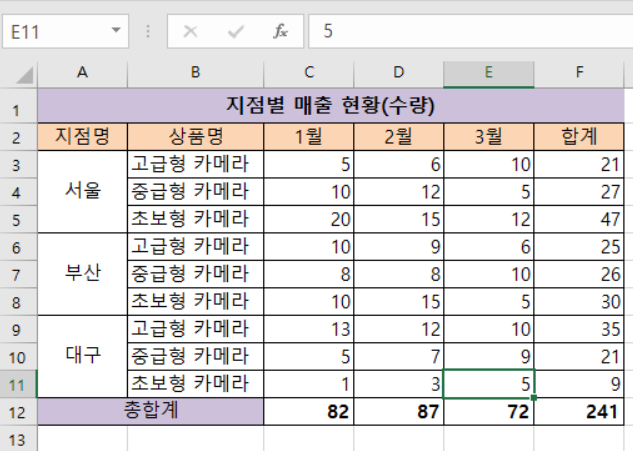
                       

                        C12=SUM(C3:C11)

                        C3 설부터 C11 셀까지 입력되어 있는 수치의 합계를 구합니다.


2. SUM 함수의 활용 예시

(1) 여러 시트에서 데이터 합산하기

엑셀에서는 여러 시트에 걸쳐 있는 데이터를 합산할 수 있습니다. 예를 들어, Sheet1과 Sheet2에 있는 A1:A5 범위의 데이터를 더하려면 다음과 같이 작성합니다.


sheet1화면

sheet2화면
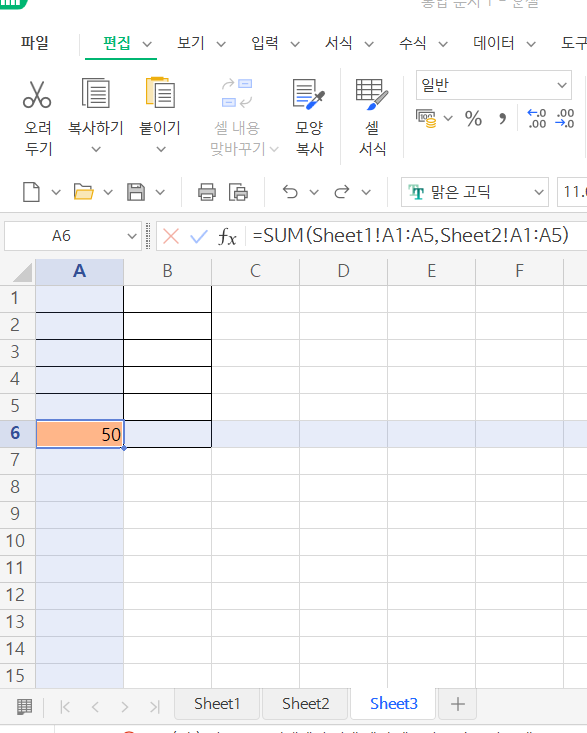
sheet3화면


                            =SUM(Sheet1!A1:A5, Sheet2!A1:A5)
                           
                             즉 말하자면 sheet3 의  A6에  sheet1과 sheet2의 합을 구한 것입니다
 

(2) 조건에 맞는 합 구하기 (SUMIF)

SUMIF 함수는 특정 조건을 만족하는 셀의 합을 구할 수 있습니다. 예를 들어, A1:A10 범위에서 50보다 큰 값들의 합을 구하고자 한다면 다음과 같이 사용할 수 있습니다.

=SUMIF(A1:A10, ">50")
 

엑셀, 엑셀자격증, 엑셀표만들기,  EXCEL, 엑셀함수, 엑셀수식, 엑셀단축키, 엑셀함수정리, SUM함수
 

3. SUM 함수의 유용한 팁

(1) 빠른 합계 구하기

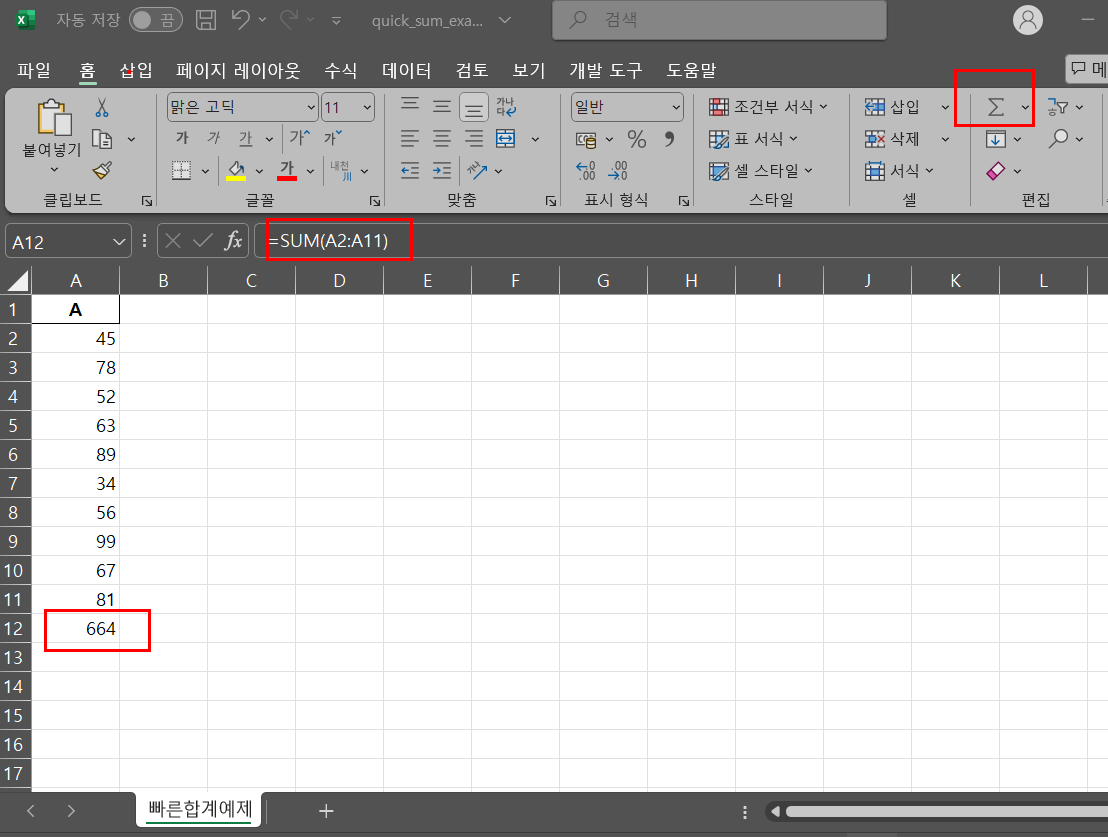
엑셀의 상태 표시줄에서 자동으로 합계를 계산할 수 있습니다. 계산하려는 숫자 범위를 선택하고, 상태 표시줄에서 합계를 확인할 수 있습니다.


즉 A12 셀을 선택하고 우측의 합계(시그마)를 누르면 합계 664 가 나옵니다

(2) 여러 범위 합산하기

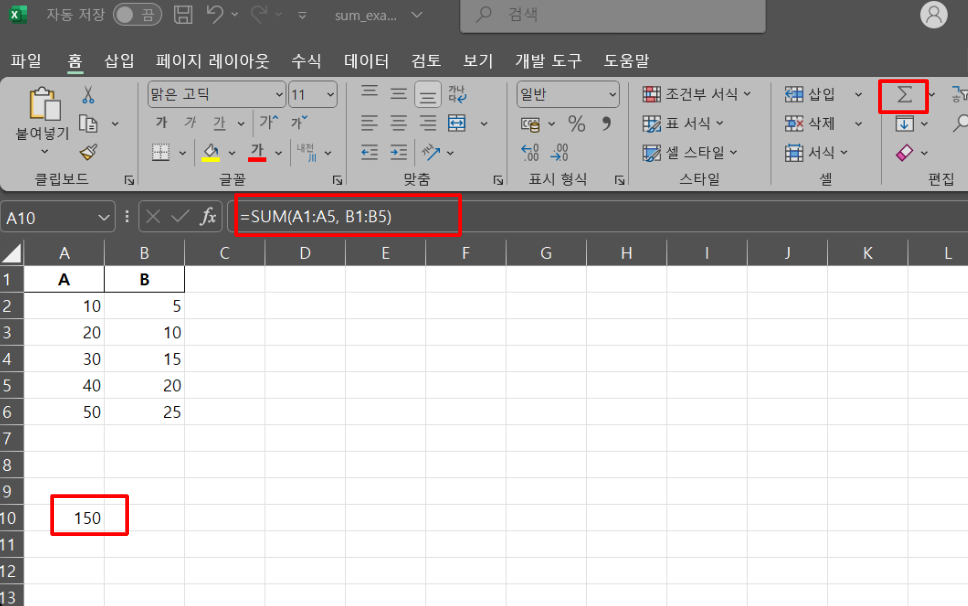
복수의 범위를 한 번에 합산할 수도 있습니다. 예를 들어, A1:A5와 B1:B5의 합을 구하려면 아래와 같이 입력합니다.

=SUM(A1:A5, B1:B5)


즉 A10셀에 A1:A5와 B1:B5의 합을 구하였습니다
      
 
엑셀에서 SUM 함수는 특정 범위의 숫자 값을 더하는 데 사용됩니다. 이 함수는 복잡한 수식을 대신하여 간단하게 합계를 계산할 수 있어 매우 유용합니다.


1. SUM 함수 기본 사용법
SUM 함수는 다음과 같은 기본 구문을 가집니다:


=SUM(숫자1, 숫자2, ...)
또는
 
=SUM(범위)
 
예시 1: 여러 숫자의 합 구하기
=SUM(5, 10, 15)
위 수식은 5 + 10 + 15의 합인 30을 반환합니다.


예시 2: 범위 내 숫자들의 합 구하기
=SUM(A1:A5)
이 수식은 A1에서 A5까지의 셀에 들어 있는 숫자들의 합을 계산합니다.


                        C12=SUM(C3:C11)
 
                        C3 설부터 C11 셀까지 입력되어 있는 수치의 합계를 구합니다.


2. SUM 함수의 활용 예시
(1) 여러 시트에서 데이터 합산하기
엑셀에서는 여러 시트에 걸쳐 있는 데이터를 합산할 수 있습니다. 예를 들어, Sheet1과 Sheet2에 있는 A1:A5 범위의 데이터를 더하려면 다음과 같이 작성합니다.


sheet1화면
sheet2화면
sheet3화면
 
 
                            =SUM(Sheet1!A1:A5, Sheet2!A1:A5)
                           
                             즉 말하자면 sheet3 의 A6에 sheet1과 sheet2의 합을 구한 것입니다
 
(2) 조건에 맞는 합 구하기 (SUMIF)
SUMIF 함수는 특정 조건을 만족하는 셀의 합을 구할 수 있습니다. 예를 들어, A1:A10 범위에서 50보다 큰 값들의 합을 구하고자 한다면 다음과 같이 사용할 수 있습니다.
 
=SUMIF(A1:A10, ">50")
 
3. SUM 함수의 유용한 팁
(1) 빠른 합계 구하기
엑셀의 상태 표시줄에서 자동으로 합계를 계산할 수 있습니다. 계산하려는 숫자 범위를 선택하고, 상태 표시줄에서 합계를 확인할 수 있습니다.


즉 A12 셀을 선택하고 우측의 합계(시그마)를 누르면 합계 664 가 나옵니다
 
(2) 여러 범위 합산하기
복수의 범위를 한 번에 합산할 수도 있습니다. 예를 들어, A1:A5와 B1:B5의 합을 구하려면 아래와 같이 입력합니다.
 
=SUM(A1:A5, B1:B5)


즉 A10셀에 A1:A5와 B1:B5의 합을 구하였습니다
 

엑셀, 엑셀자격증, 엑셀표만들기,  EXCEL, 엑셀함수, 엑셀수식, 엑셀단축키, 엑셀함수정리, SUM함수

반응형